
3ds Max のビジュアライゼーションに AI を
3ds Max のプラグインはさまざまな作業を支援します。3DKLYN では、AI 画像と動画を通して照明、マテリアル、雰囲気を検討できます。3ds Max のビューポート画像、完成したレンダリング画像、または既存の画像を入力に使えます。
変更したい内容をプロンプトで指示し、生成結果を元画像と比較します。ご自身のクラウドプロバイダーの API キー、または既存のローカル ComfyUI サーバーを使用します。利用できるモデルや実験的な設定は、プロバイダーとプラグインのバージョンによって異なります。
ビューポートから AI インテリア表現へ
メインサイトに掲載している作例です。3ds Max のビューポート内のキッチンと Gemini による処理結果を示しています。新しい 3D シーンの作成ではなく、画像変換の例です。
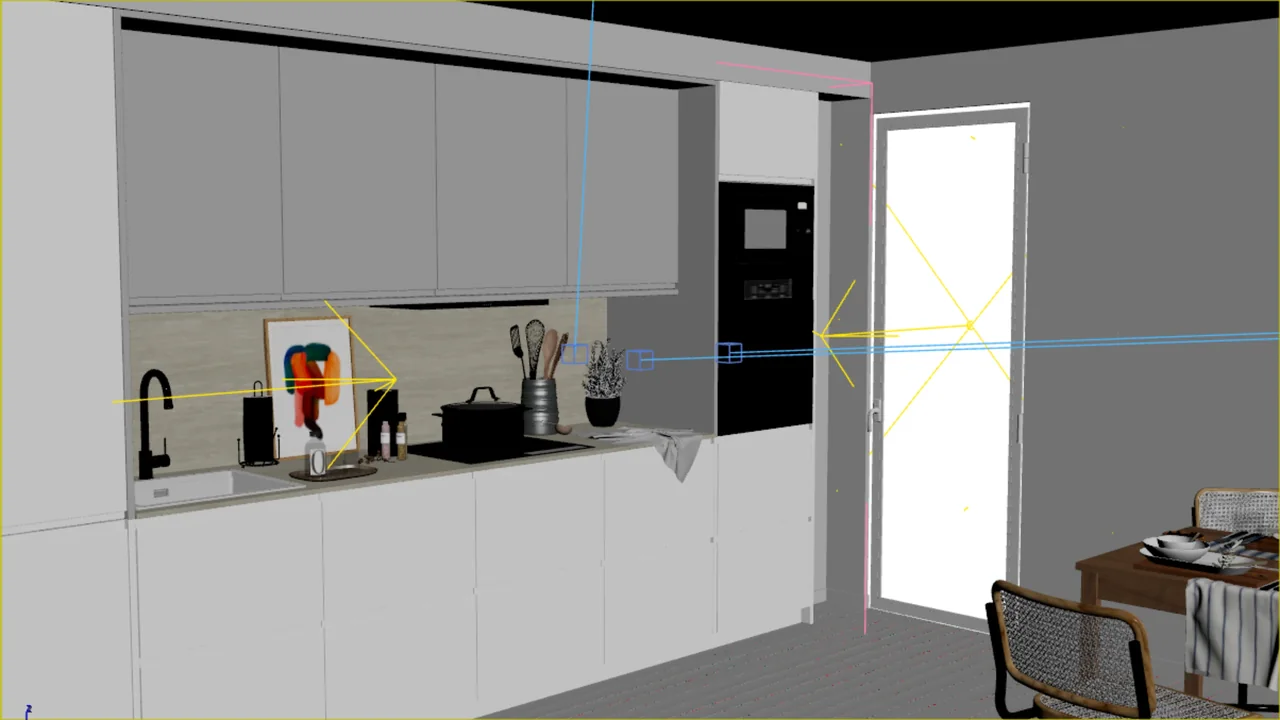
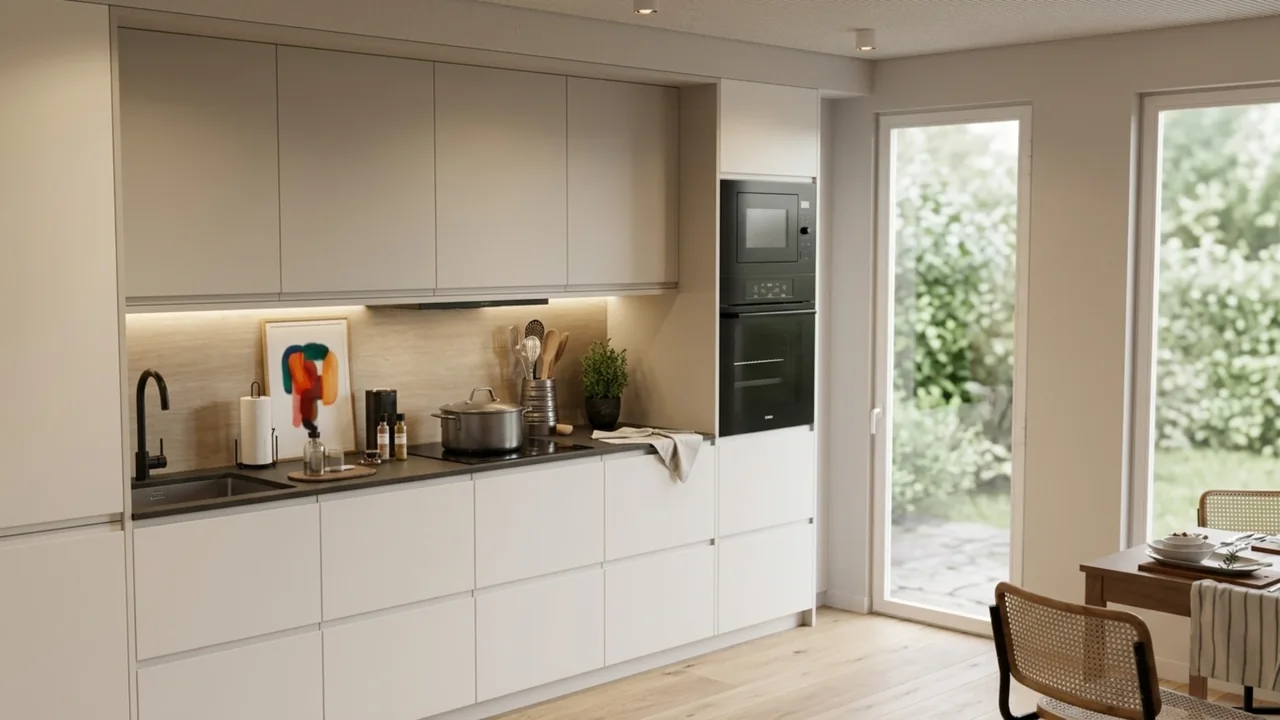
AI は画像内の比率、形状、細部を変える場合があります。結果を必ず元のシーンと照合してください。
画像、部分編集、レンダリング画像の動画化
- 表現のバリエーション
- 入力画像、プロンプト、参照画像を使って照明、マテリアル、雰囲気を検討します。
- 画像編集
- マスクで部分的な変更を指定し、各バリエーションを元画像と比較します。
- 画像から動画へ
- レンダリング画像など、準備した画像を AI 動画の入力に使います。機能と料金はプロバイダーのモデルによって異なります。
3ds Max に 3DKLYN をインストールする方法
- 3DKLYN Personal Beta 1.34.27 の .mzp インストーラーをダウンロードします。
- 空の 3ds Max セッションで Scripting → Run Script を選びます。ダウンロードしたファイルを開き、Install beta をクリックします。
- ご自身のプロバイダーの API キー、または既存の ComfyUI を接続します。このベータ版は KLYN への登録やアクティベーションを必要としません。
- まず小さな画像を 1 枚試します。リクエストの料金を確認し、結果を元画像と比較してください。
このバージョンのインストール、再起動、アンインストールは Windows 版 3ds Max 2025 で確認しています。他の 3ds Max バージョンは未検証です。
個人テスト向けの無料ベータ版
現在のベータ版は、テストプログラムの終了まで個人の非商用評価に無料で利用できます。クライアント案件、スタジオでの制作、その他の商用利用はライセンスに含まれません。
クラウド AI リクエストの料金は、選択したプロバイダーから別途請求されます。KLYN に有料の生成回数や API クレジットは含まれていません。ローカルモデルには既存の ComfyUI を使用します。
よくある質問
- 完成したレンダリング画像は必要ですか?
- いいえ。3ds Max のビューポート画像、レンダリング画像、既存の画像から始められます。
- プラグインは 3D モデルを変更しますか?
- AI の生成結果は画像または動画です。生成結果そのものが元のシーンのジオメトリやマテリアルを変更することはありません。
- GitHub や新しいバージョンはどこにありますか?
- 3DKLYN 公式リポジトリ. インストーラーと更新内容は GitHub Releases に掲載しています。
[email protected] までお問い合わせください。パスワードや API キーは送らないでください。